Wir haben die Verzögerung für Livesendungen von bisher ca. 30 Sekunden auf unter 15 Sekunden halbiert. Die kurze Verzögerung ist jetzt für alle Sendungen automatisch aktiv und muss nicht extra eingestellt werden.
Die bisher verfügbare Option "Senden mit geringer Verzögerung" wurde entfernt.
Beim Senden direkt im Browser sind es wie bisher nur ca. 2 bis 3 Sekunden Verzögerung,
jedoch ist hier die Bild- und Tonqualität ggf. etwas schlechter, als beim Senden mit externer Software.
Mittwoch, 15. Juli 2020
Donnerstag, 30. April 2020
Mehrere Videos in einem Player
Mit Webstream können Sie bis zu 4 Videos in einem Player abspielen. Es können Live- oder On-Demand-Videos sein oder auch gemischt.
Die Steuerung erfolgt über anhängen von entsprechenden Parametern, die angeben, aus welchem Kanal welches Videos verwendet werden soll. Wird nur der Kanal angegeben, wir automatisch das letzte Video aus dem Kanal oder das Live-Video, wenn vorhanden, verwendet.
Parameter:
?ch2 = Kanalname
Angabe des zweiten Kanals, dieser wird als kleines Video über den ersten gelegt
&ch3=, &ch4= entsprechend für dritten und vierten Kanal (optional)
&vi2=, &vi3=, &vi4= zur Angabe eines konkreten Videos (optional)
Nur angeben, wenn eine bestimmte, ältere Aufzeichnung verwendet werden soll.
Die Video-ID findet man über den Einbettungscode vom Video.
&autostart - Video soll automatisch starten
&pos = left, right, topLeft, topRight Position des ersten Videos, die folgenden
werden gegen den Uhrzeigersinn in die Ecken des Hauptvideos plaziert. Ohne Angabe gilt pos=left,
für untere linke Ecke
&pos=middle Die Videos werden nebeneinander statt übereinander angezeigt
&size=xx Angabe der Größe für die übergeblendeten Videos. Ganzzahliger Wert zwischen 10 und 49. Ohne Angabe wird size=30 verwendet
&rounded=xx Muss nur angegeben werden, wenn die Ecken abgerundet werden sollen. Angabe von 1 bis 99, z.B. rounded=30
&noSync Wenn angegeben, gelten Play, Pause und Seek nicht mehr für alle Videos, sondern nur für das angeklickte. Soll der Benutzer also ein Video unabhängig von den anderen pausieren oder abspielen können, hängen Sie &noSync am Ende an


Die Steuerung erfolgt über anhängen von entsprechenden Parametern, die angeben, aus welchem Kanal welches Videos verwendet werden soll. Wird nur der Kanal angegeben, wir automatisch das letzte Video aus dem Kanal oder das Live-Video, wenn vorhanden, verwendet.
Parameter:
?ch2 = Kanalname
Angabe des zweiten Kanals, dieser wird als kleines Video über den ersten gelegt
&ch3=, &ch4= entsprechend für dritten und vierten Kanal (optional)
&vi2=, &vi3=, &vi4= zur Angabe eines konkreten Videos (optional)
Nur angeben, wenn eine bestimmte, ältere Aufzeichnung verwendet werden soll.
Die Video-ID findet man über den Einbettungscode vom Video.
&autostart - Video soll automatisch starten
&pos = left, right, topLeft, topRight Position des ersten Videos, die folgenden
werden gegen den Uhrzeigersinn in die Ecken des Hauptvideos plaziert. Ohne Angabe gilt pos=left,
für untere linke Ecke
&pos=middle Die Videos werden nebeneinander statt übereinander angezeigt
&size=xx Angabe der Größe für die übergeblendeten Videos. Ganzzahliger Wert zwischen 10 und 49. Ohne Angabe wird size=30 verwendet
&rounded=xx Muss nur angegeben werden, wenn die Ecken abgerundet werden sollen. Angabe von 1 bis 99, z.B. rounded=30
&noSync Wenn angegeben, gelten Play, Pause und Seek nicht mehr für alle Videos, sondern nur für das angeklickte. Soll der Benutzer also ein Video unabhängig von den anderen pausieren oder abspielen können, hängen Sie &noSync am Ende an
Beispiele:
Zwei Overlay-Videos, abgerundete Ecken und Play/Pause nicht synchronisiert (&noSync&rounded=30)
https://www.webstream.eu/channel/storch?ch2=dis-tanzclubchannel1&ch3=dis-tanzclubchannel2&noSync&rounded=30
https://www.webstream.eu/channel/storch?ch2=dis-tanzclubchannel1&ch3=dis-tanzclubchannel2&noSync&rounded=30
2 Videos nebeneinander über Angabe von &pos=middle
https://www.webstream.eu/channel/dis-tanzclubchannel1?ch2=dis-tanzclubchannel2&autostart&pos=middle
https://www.webstream.eu/channel/dis-tanzclubchannel1?ch2=dis-tanzclubchannel2&autostart&pos=middle
Mittwoch, 15. April 2020
Systemsound unter Windows mit Stereomix
Möchten Sie beim Punkt Livesendung im Browser den Systemsound übertragen,
statt den Ton vom Mikrofon aufzunehmen, so können Sie dies unter Windows auf einfache Weise mittels StereoMix machen.
Dafür gehen Sie folgendermaßen vor:
1) Rechts-Klick auf das Lautsprecher-Symbol unten rechts in der Windows-Taskleiste
und dann im Kontext-Menü Soundeinstellungen öffnen auswählen


2) Unter Sound-Einstellungen auf Audiogeräte verwalten klicken

3) Unter Audiogeräte verwalten auf Stereomix und dann auf Aktivieren klicken

4) Beim Punkt Livesendung im Browser bei der Auswahl vom Mikrofon Stereomix auswählen

Es wird nun der interne Systemsound aufgenommen und übertragen. Bei externen Programmen wie OBS können Sie auch ohne dieses Vorgehen den Systemsound als Audioquelle auswählen.
statt den Ton vom Mikrofon aufzunehmen, so können Sie dies unter Windows auf einfache Weise mittels StereoMix machen.
Dafür gehen Sie folgendermaßen vor:
1) Rechts-Klick auf das Lautsprecher-Symbol unten rechts in der Windows-Taskleiste
und dann im Kontext-Menü Soundeinstellungen öffnen auswählen
2) Unter Sound-Einstellungen auf Audiogeräte verwalten klicken
3) Unter Audiogeräte verwalten auf Stereomix und dann auf Aktivieren klicken
4) Beim Punkt Livesendung im Browser bei der Auswahl vom Mikrofon Stereomix auswählen
Es wird nun der interne Systemsound aufgenommen und übertragen. Bei externen Programmen wie OBS können Sie auch ohne dieses Vorgehen den Systemsound als Audioquelle auswählen.
Für Musikschulen
Für Musikschulen und alle, die Musik statt Sprache im Videoanruf übertragen möchten, kann jetzt im Account unter Punkt Videotelefonie die Option Musik ausgewählt werden.

Übrigens: Wenn Sie den Chat im Videoanruf nicht benötigen, nehmen Sie das Häkchen beim Chat raus, dann hat der andere Teilnehmer mehr Platz auf dem Bildschirm.
Ist die Option Musik angehakt, wir die sonst für eine Sprachübertragung aktivierte Geräuschuntedrückung, Echo-Erkennung und automatische Verstärkung deaktiviert.
Übrigens: Wenn Sie den Chat im Videoanruf nicht benötigen, nehmen Sie das Häkchen beim Chat raus, dann hat der andere Teilnehmer mehr Platz auf dem Bildschirm.
Samstag, 4. April 2020
Videostatistik anzeigen / verbergen
Über die neue Einstellung 'Statistik anzeigen' in den Einstellungen eines Kanals kann nun eingestellt werden, ob die Videostatistik für Besucher der Seite sichtbar sein soll oder nicht. Aktivieren Sie die Checkbox, so ist die Videostatistik, d.h. die Einblendung der Anzahl Abrufe eines Video, wie bisher bei den Videos selbst als Einblendung sichtbar, bei ausgeschalteter Option nicht.


Teilnehmerbegrenzung
In Webstream ist es nun möglich, die Anzahl der Teilnehmer von Ihrer Seite aus zu begrenzen, z.B. wenn ansonsten aus
rechtlichen Gründen eine Rundfunklizenz notwendig wäre oder wenn Sie aus anderen Gründen den Zugang limitieren möchten.
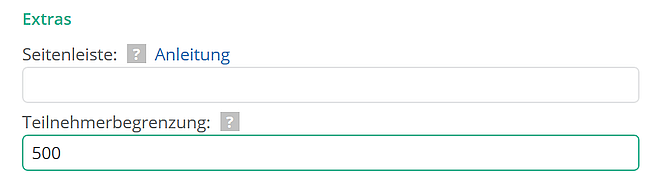
Wenn Sie ansonsten unter die Regulierung fallen würden, können Sie entweder in Webstream ein Passwort setzen und damit die Sendung nicht öffentlich abhalten oder die Teilnehmer z.B. auf 400 oder 500 begrenzen, indem ein spezielles Feld dafür ausgefüllt wird.
Das Feld ist im Account normalerweise nicht sichtbar. Wenn Sie im Account eingeloggt sind, rufen Sie folgenden Link zur Freischaltung des Feldes auf:
https://www.webstream.eu/Account?showViewerLimit
Danach sehen Sie das Feld bei den Einstellungen zum Kanal und können dort einen numerischen Wert eintragen und speichern.
Wenn Sie ansonsten unter die Regulierung fallen würden, können Sie entweder in Webstream ein Passwort setzen und damit die Sendung nicht öffentlich abhalten oder die Teilnehmer z.B. auf 400 oder 500 begrenzen, indem ein spezielles Feld dafür ausgefüllt wird.
Das Feld ist im Account normalerweise nicht sichtbar. Wenn Sie im Account eingeloggt sind, rufen Sie folgenden Link zur Freischaltung des Feldes auf:
https://www.webstream.eu/Account?showViewerLimit
Danach sehen Sie das Feld bei den Einstellungen zum Kanal und können dort einen numerischen Wert eintragen und speichern.
Sonntag, 26. Januar 2020
Wechsel der Kamera während der Aufnahme
Bei einer Livesendung über Punkt 1 im Account "Livesendung im Browser" kann die Kamera nun während einer Aufnahme gewechselt werden. Sie können von einer Kamera auf eine andere wechseln oder zur Bildschirmaufnahme und natürlich auch wieder zurück. Der Wechsel ist ohne Unterbrechung der Livesendung möglich. Dafür einfach in der Kameraauswahl zu einer anderen Kamera oder zum Punkt 'Bildschirm/Fenster' wechseln.
Abonnieren
Posts (Atom)