Mittwoch, 15. April 2020

Für Musikschulen

Für Musikschulen und alle, die Musik statt Sprache im Videoanruf übertragen möchten, kann jetzt im Account unter Punkt Videotelefonie die Option Musik ausgewählt werden.


Ist die Option Musik angehakt, wir die sonst für eine Sprachübertragung aktivierte Geräuschuntedrückung, Echo-Erkennung und automatische Verstärkung deaktiviert.

Übrigens: Wenn Sie den Chat im Videoanruf nicht benötigen, nehmen Sie das Häkchen beim Chat raus, dann hat der andere Teilnehmer mehr Platz auf dem Bildschirm.


Samstag, 4. April 2020

Videostatistik anzeigen / verbergen

Über die neue Einstellung 'Statistik anzeigen' in den Einstellungen eines Kanals kann nun eingestellt werden, ob die Videostatistik für Besucher der Seite sichtbar sein soll oder nicht. Aktivieren Sie die Checkbox, so ist die Videostatistik, d.h. die Einblendung der Anzahl Abrufe eines Video, wie bisher bei den Videos selbst als Einblendung sichtbar, bei ausgeschalteter Option nicht.


Teilnehmerbegrenzung

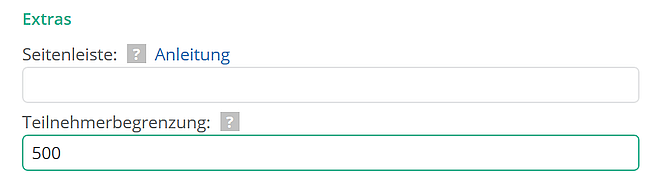
In Webstream ist es nun möglich, die Anzahl der Teilnehmer von Ihrer Seite aus zu begrenzen, z.B. wenn ansonsten aus rechtlichen Gründen eine Rundfunklizenz notwendig wäre oder wenn Sie aus anderen Gründen den Zugang limitieren möchten.

Wenn Sie ansonsten unter die Regulierung fallen würden, können Sie entweder in Webstream ein Passwort setzen und damit die Sendung nicht öffentlich abhalten oder die Teilnehmer z.B. auf 400 oder 500 begrenzen, indem ein spezielles Feld dafür ausgefüllt wird.

Das Feld ist im Account normalerweise nicht sichtbar. Wenn Sie im Account eingeloggt sind, rufen Sie folgenden Link zur Freischaltung des Feldes auf:
https://www.webstream.eu/Account?showViewerLimit

Danach sehen Sie das Feld bei den Einstellungen zum Kanal und können dort einen numerischen Wert eintragen und speichern.


Sonntag, 26. Januar 2020

Wechsel der Kamera während der Aufnahme

Bei einer Livesendung über Punkt 1 im Account "Livesendung im Browser" kann die Kamera nun während einer Aufnahme gewechselt werden. Sie können von einer Kamera auf eine andere wechseln oder zur Bildschirmaufnahme und natürlich auch wieder zurück. Der Wechsel ist ohne Unterbrechung der Livesendung möglich. Dafür einfach in der Kameraauswahl zu einer anderen Kamera oder zum Punkt 'Bildschirm/Fenster' wechseln.

Montag, 28. Oktober 2019

Aufnahme von Bildschirm / Fenster

Beim Senden direkt im Browser, ohne externe Software, steht jetzt die Funktion zum Senden des Bildschirms oder eines Fensters (in Google Chrome auch eines Chrome-Browser-Tabs) zur Verfügung.

Gehen Sie dafür im Account auf Punkt 1) Livesendung im Browser, bestätigen Sie den Zugriff auf Kamera und Mikrofon und wählen dann in der Kamera-Drop-Down-Auswahl "Bildschirm/Fenster" aus. Es erscheint eine Abfrage vom Browser, wo der Zugriff auf den Bildschirm von Ihnen erlaubt und das gewünschte Fenster aus einer Liste ausgewählt werden muss.


Mauszeiger und Ton werden ebenfalls übertragen.

Bitte beachten Sie:

Wird ein Fenster minimiert, ist es in der Vorschau nicht mehr sichtbar (schwarzes Bild), für den Zuschauer aber schon. Beim Wechsel zu "Bildschirm/Fenster" unter Google Chrome werden nur Fenster zur Auswahl angeboten, die nicht minimiert sind. Öffnen Sie das gewünschte Fenster vor dem Wechsel, damit es in der Liste angezeigt wird.

Fenstergröße: Sie können ein Fenster während der Aufnahme verkleinern/vergrößern, ein kleineres Fenster wird schärfer dargestellt, als ein z.B. auf Vollbild angezeigtes.
 

Machen Sie das aufzunehmende Fenster nur so groß wie nötig, also möglichst nicht maximieren, damit es für den Zuschauer schärfer und besser lesbar ist. Bei der Aufzeichnung des kompletten Bildschirms gilt das gleiche: Probieren Sie die Auflösung des Monitors für die Aufzeichnung zu reduzieren, z.B. auf 1280x720 statt Full-HD oder 4K.

Verzögerungsfreie Aufnahmen direkt im Browser

Ab sofort ist das Senden im Browser ohne Verzögerung möglich.
Die Option findet sich im Account unter Punkt 1) Livesendung im Browser


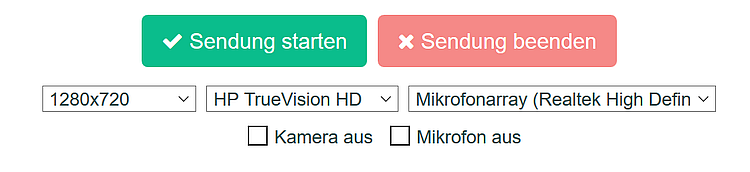
Kamera und Mikrofon können jetzt direkt auf der Seite ausgewählt und bei Bedarf auch während einer Livesendung stummgeschaltet werden. Die Auswahl befindet sich unter den Sendung starten / Sendung beenden Schaltflächen.

Bisher war die Auswahl von Kamera und Mikrofon nur beim Laden der Seite bzw. etwas umständlich über die Kameraverwaltung des Browsers möglich.

Dienstag, 20. August 2019

Livestream mit geringer Verzögerung

Möchten Sie einen Livestream ohne oder mit geringer Verzögerung senden, ist dies mit Webstream nun über eine neue Option möglich. Die Einstellung finden Sie im Account unter Punkt 2 Livesendung mit externer Software. Dort zu Beginn der Seite die Checkbox "Geringe Verzögerung".

Aktivieren Sie die Checkbox Geringe Verzögerung. Sie erhalten dann einen Livestream mit 1 bis 2 Sekunden Verzögerung. Ist die Option nicht aktiviert ca. 30 Sekunden. Bitte beachten Sie, dass die Bild- und Tonqualität ggf. schlechter ist, wenn mit geringer Verzögerung gesendet wird. Die Option sollte daher nur verwendet werden, wenn benötigt (Zuschauerinteraktion, Webinare).

Die Option Geringe Verzögerung kann auch während einer laufenden Livesendung aktiviert oder deaktiviert werden. Der geänderte Videoplayer wird dann nach einem Neuladen der Seite eingebunden. Die Livesendung wird durch den Wechsel nicht unterbrochen, wer die Seite nicht neu läd, kann normal weiter schauen.

Unterstützte Browser
Google Chrome
Mozilla Firefox
Safari ab Version 12.1 (macOS Mojave)

Andere Browser (Internet Explorer) bekommen den Stream wie bisher, ohne die neue Option.

Für eine geringe Verzögerung stellen Sie im Flash Media Live Encoder die Einstellung Keyframe Frequency auf 2 Sekunden. Dafür auf das Einstellungsicon neben Format H264 klicken, siehe Bild.