
Freitag, 12. Oktober 2018
Qualitätsauswahl jetzt ohne Fehler
Bisher waren die in der Qualitätsauswahl angezeigten Auflösungen nicht immer korrekt. Der Fehler ist jetzt behoben und es werden die tatsächlichen zur Auswahl stehenden Auflösungen angezeigt. Die in Klammern ausgewiesenen Bitraten sind Schätzungen. Die tatsächliche Bandbreite des Streams kann davon abweichen.

Freitag, 21. September 2018
Änderungen am Einbettungscode
Bitte beachten Sie folgende Änderung am Webstream.eu Einbettungscode:
Für eine Kompatibilität mit der neuen Google Chrome Version im Zusammenhang mit Autoplay-Videos, verwenden Sie ab sofort den Zusatz: allow="autoplay"
Beispiel:
<iframe src="..." width="510" height="287" frameborder="0" allow="autoplay" allowfullscreen></iframe>
Der Zusatz bewirkt, dass Videos, die durch 'autoplay' von alleine starten auch mit Ton gestartet werden dürfen, sofern der Benutzer mit Ihrer Hauptseite interagiert hat. Wenn Sie den Einbettungscode über die Webstream.eu Seite kopieren, ist der neue Zusatz bereits enthalten. Nur bestehende ältere Einbettungen müssen angepasst werden, sofern Sie 'autoplay' verwenden.
Für eine Kompatibilität mit der neuen Google Chrome Version im Zusammenhang mit Autoplay-Videos, verwenden Sie ab sofort den Zusatz: allow="autoplay"
Beispiel:
<iframe src="..." width="510" height="287" frameborder="0" allow="autoplay" allowfullscreen></iframe>
Der Zusatz bewirkt, dass Videos, die durch 'autoplay' von alleine starten auch mit Ton gestartet werden dürfen, sofern der Benutzer mit Ihrer Hauptseite interagiert hat. Wenn Sie den Einbettungscode über die Webstream.eu Seite kopieren, ist der neue Zusatz bereits enthalten. Nur bestehende ältere Einbettungen müssen angepasst werden, sofern Sie 'autoplay' verwenden.
Samstag, 15. September 2018
Chromecast verwenden
Mit Chromecast können Videos auf Fernseher oder Monitore "gestreamt" werden.
Voraussetzung ist ein Chromecast-Stick von Google und die Verwendung des Browsers Google Chrome. Der Fernseher oder der Monitor mit dem Chromecast-Stick müssen im gleichen Netzwerk sein, wie das Gerät, von dem gestreamt werden soll.
Schauen Sie dann ein Video auf Webstream.eu, erscheint im Video unten rechts neben dem Vollbild-Symbol ein Chromecast-Icon, mit dem die Übertragung auf das externe Gerät gestartet werden kann. Das Video muss zuerst über den Play-Button gestartet werden, damit das Symbol erscheint und es muss Google Chrome verwendet werden. Über einen erneuten Klick auf das Chromecast-Symbol kann die Übertragung wieder beendet werden. Gestreamt werden kann von einem PC oder Laptop aus oder von einem Android-Handy oder Tablet.

Voraussetzung ist ein Chromecast-Stick von Google und die Verwendung des Browsers Google Chrome. Der Fernseher oder der Monitor mit dem Chromecast-Stick müssen im gleichen Netzwerk sein, wie das Gerät, von dem gestreamt werden soll.
Schauen Sie dann ein Video auf Webstream.eu, erscheint im Video unten rechts neben dem Vollbild-Symbol ein Chromecast-Icon, mit dem die Übertragung auf das externe Gerät gestartet werden kann. Das Video muss zuerst über den Play-Button gestartet werden, damit das Symbol erscheint und es muss Google Chrome verwendet werden. Über einen erneuten Klick auf das Chromecast-Symbol kann die Übertragung wieder beendet werden. Gestreamt werden kann von einem PC oder Laptop aus oder von einem Android-Handy oder Tablet.

Samstag, 1. September 2018
Livesendung im Browser starten
Mit Webstream können Sie ab sofort auch direkt im Browser eine Livesendung starten.
Bisher waren dafür noch externe Programme wie der Adobe Media Flash Encoder oder der OBS nötig. Wir empfehlen allen, die neue Option auszuprobieren. Gerade mit geringer Uploadrate bringt das Senden mit Google Chrome enorme Vorteile. Der Videocodec VP9, der dort zum Einsatz kommt, ist ca. 30 bis 50% effizienter als der von externen Encodern genutzte MP4-Codec so dass weniger Bandbreite benötigt wird bzw. bei gleicher Bandbreite eine bessere Bildqualität verfügbar ist.

Die neue Option finden Sie im Account im mittleren Bereich jetzt als obersten Punkt.
Bisher waren dafür noch externe Programme wie der Adobe Media Flash Encoder oder der OBS nötig. Wir empfehlen allen, die neue Option auszuprobieren. Gerade mit geringer Uploadrate bringt das Senden mit Google Chrome enorme Vorteile. Der Videocodec VP9, der dort zum Einsatz kommt, ist ca. 30 bis 50% effizienter als der von externen Encodern genutzte MP4-Codec so dass weniger Bandbreite benötigt wird bzw. bei gleicher Bandbreite eine bessere Bildqualität verfügbar ist.

Die neue Option finden Sie im Account im mittleren Bereich jetzt als obersten Punkt.
Donnerstag, 2. August 2018
Neue Chat-Option: Chat nur mit dem Moderator
Im Webstream Livechat wurde eine neue Einstellung hinzugefügt: Chat nur mit dem Moderator.
 Sie können damit wählen, ob Sie einen normalen Zuschauerchat oder einen privaten Chat haben möchten.
Im normalen Zuschauerchat, können Zuschauer die Nachrichten der jeweils anderen sehen und darauf antworten. Im privaten Chat (nur mit dem Moderator) sehen die Zuschauer dagegen nur die Meldungen von Ihnen oder eines festgelegten Moderators und nicht mehr die der anderen Zuschauer.

Sie bzw. ein evtl. Moderator können Meldungen sowohl an alle als auch nur an einen bestimmten Zuschauer schreiben.
Eine Anleitung für den Livechat finden Sie hier.
 Sie können damit wählen, ob Sie einen normalen Zuschauerchat oder einen privaten Chat haben möchten.
Im normalen Zuschauerchat, können Zuschauer die Nachrichten der jeweils anderen sehen und darauf antworten. Im privaten Chat (nur mit dem Moderator) sehen die Zuschauer dagegen nur die Meldungen von Ihnen oder eines festgelegten Moderators und nicht mehr die der anderen Zuschauer.

Sie bzw. ein evtl. Moderator können Meldungen sowohl an alle als auch nur an einen bestimmten Zuschauer schreiben.
Eine Anleitung für den Livechat finden Sie hier.
Samstag, 12. Mai 2018
Audio-Only Stream
Für Zuschauer mit wenig Bandbreite und für Musikkanäle gibt es jetzt die nur-Audio Option.
Mit dem Parameter ?audioOnly können ab sofort zusätzlich zum normalen Videostream reine Audiostreams zur Verfügung gestellt werden. Als Sender muss kein zusätzlicher Stream gesendet werden, es wird über eine Option an der URL oder am Einbettungscode für den Zuschauer ein Stream ohne Video bereitgestellt. Für live und On-Demand Videos.
Beispiele und weitere Einbettungsoptionen
https://www.webstream.eu/EmbedOptions.html
Mit dem Parameter ?audioOnly können ab sofort zusätzlich zum normalen Videostream reine Audiostreams zur Verfügung gestellt werden. Als Sender muss kein zusätzlicher Stream gesendet werden, es wird über eine Option an der URL oder am Einbettungscode für den Zuschauer ein Stream ohne Video bereitgestellt. Für live und On-Demand Videos.
Beispiele und weitere Einbettungsoptionen
https://www.webstream.eu/EmbedOptions.html
Donnerstag, 10. Mai 2018
Eigene Seitenleiste
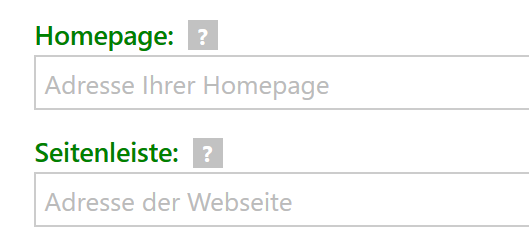
Ab sofort haben Sie die Möglichkeit, Ihre Unterseite bei Webstream noch weiter anzupassen. In den Einstellungen zum Kanal gibt es dafür jetzt die Option Seitenleiste. Darüber ist es möglich, eine Webseite Ihrer Wahl auf der Unterseite ein- und ausklappbar anzeigen zu lassen. Z.B. für Banner, Sponsoren oder weiteren Informationen zu Ihrem Angebot oder der Livesendung.
Die Darstellung der Seitenleiste kann noch über Parameter angepasst werden.
Über folgenden Link kommen Sie zur Anleitung.
Vorgehen
Loggen Sie sich in Ihren Webstream Account ein und gehen Sie auf Einstellungen des Kanals. Dort finden Sie die Option Seitenleiste. Hier können Sie die gewünschte Webseite eintragen.
Die Darstellung der Seitenleiste kann noch über Parameter angepasst werden.
Über folgenden Link kommen Sie zur Anleitung.
Abonnieren
Posts (Atom)